편집 화면
사진을 찍거나 불러오면 편집 화면이 열려요. 여기서 프레임과 비율, 블러, 워터마크를 정한 뒤 저장하거나 공유해요.
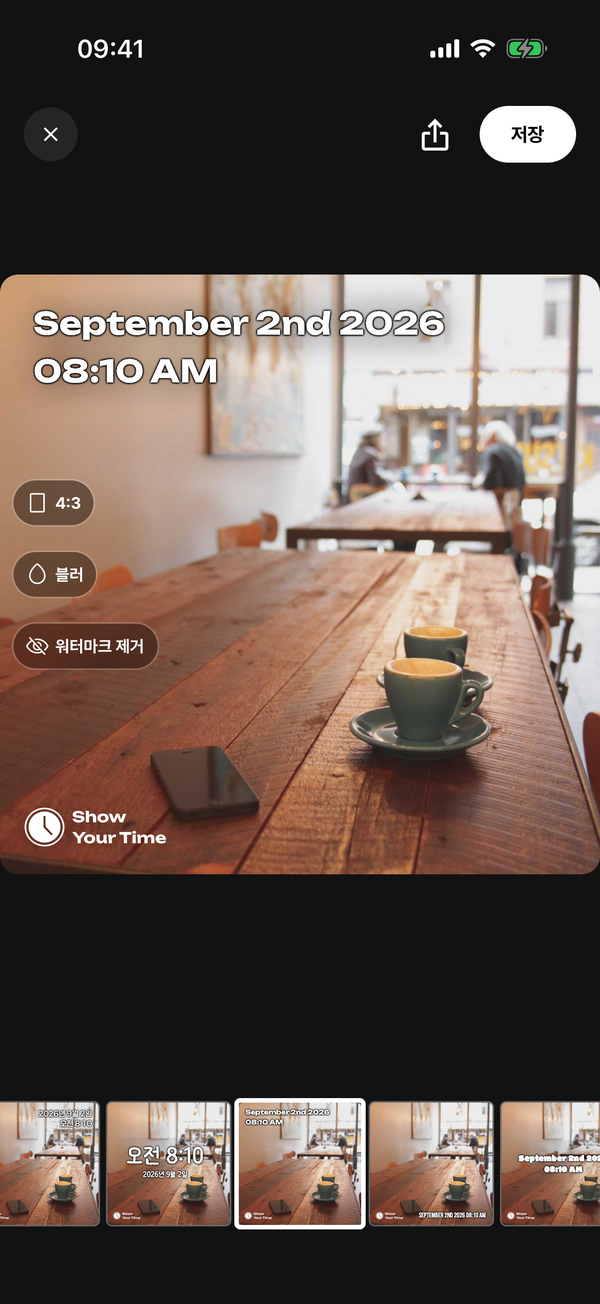
프레임 바꾸기
사진을 왼쪽이나 오른쪽으로 밀거나, 아래 프레임 목록에서 하나를 눌러요. 마지막으로 고른 프레임은 기억해 두었다가 다음에 카메라를 열 때도 그대로 써요. 프레임 순서를 바꾸거나 안 쓰는 프레임을 숨기려면 프레임 고르기와 관리를 보세요.
비율, 블러, 워터마크
사진 왼쪽의 버튼 세 개로 바꿔요.
| 버튼 | 하는 일 | 무료 플랜 | PRO |
|---|---|---|---|
| 4:3 / 정방형 | 정사각형 사진과 세로로 긴 4:3 사진을 오가요 | 광고 보고 사용 | 바로 사용 |
| 블러 / 블러 해제 | 사진을 흐리게 하고 타임스탬프만 또렷하게 남겨요 | 광고 보고 사용 | 바로 사용 |
| 워터마크 제거 / 워터마크 노출 | 프레임 구석의 Show Your Time 로고를 빼거나 다시 넣어요 | 광고 보고 사용 | 바로 사용 |
무료 플랜에서 이 버튼을 누르면 광고 보기와 PRO 플랜 구매하기 중에 고르는 창이 떠요. 광고를 끝까지 보면 지금 편집 중인 사진에 바로 적용돼요. 편집 화면을 닫으면 다시 원래대로(정방형, 블러 없음, 워터마크 있음) 돌아가니, 다음 사진에서 또 쓰려면 광고를 다시 봐야 해요.
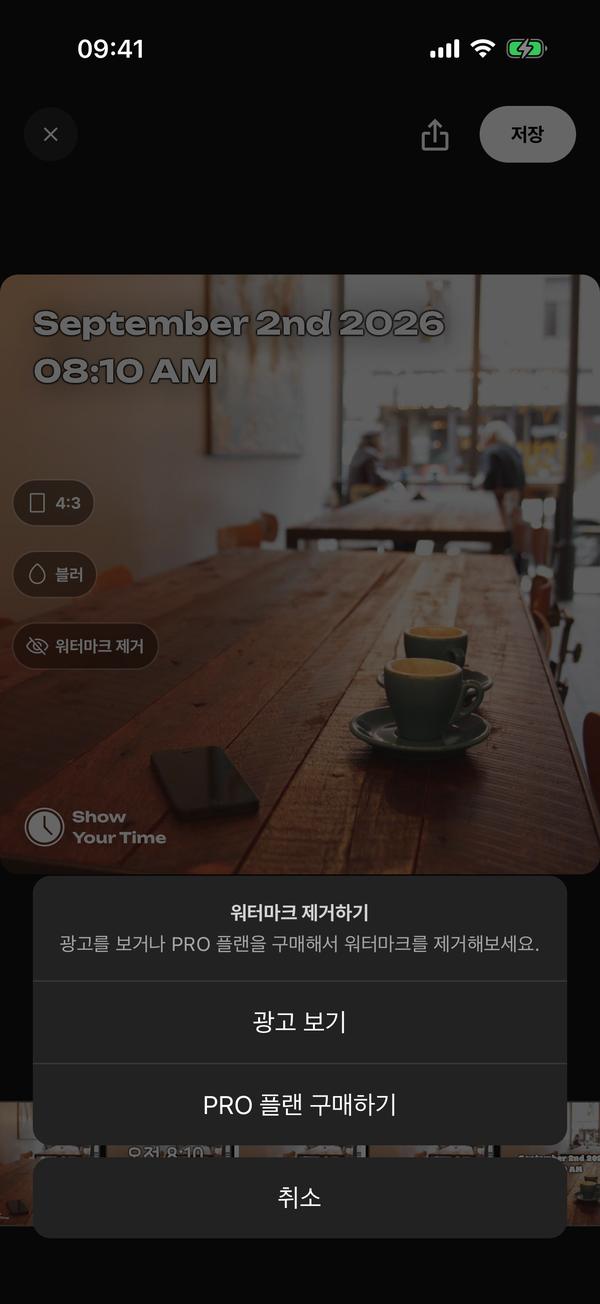
볼 수 있는 광고가 없으면 '광고가 없습니다'라는 안내가 떠요. 잠시 뒤 다시 시도하세요.
저장하지 않고 나가기
왼쪽 위 X를 누르면 편집 화면이 닫혀요. 아무것도 저장하거나 바꾸지 않은 상태라면 '저장하지 않은 상태로 나가시겠어요?'라고 한 번 더 물어봐요.