사진 찍기
사진 탭을 누르면 카메라가 열려요. 화면 위에는 지금 시각이 새겨진 프레임이 겹쳐 보이고, 찍으면 그 프레임이 사진에 그대로 들어가요.
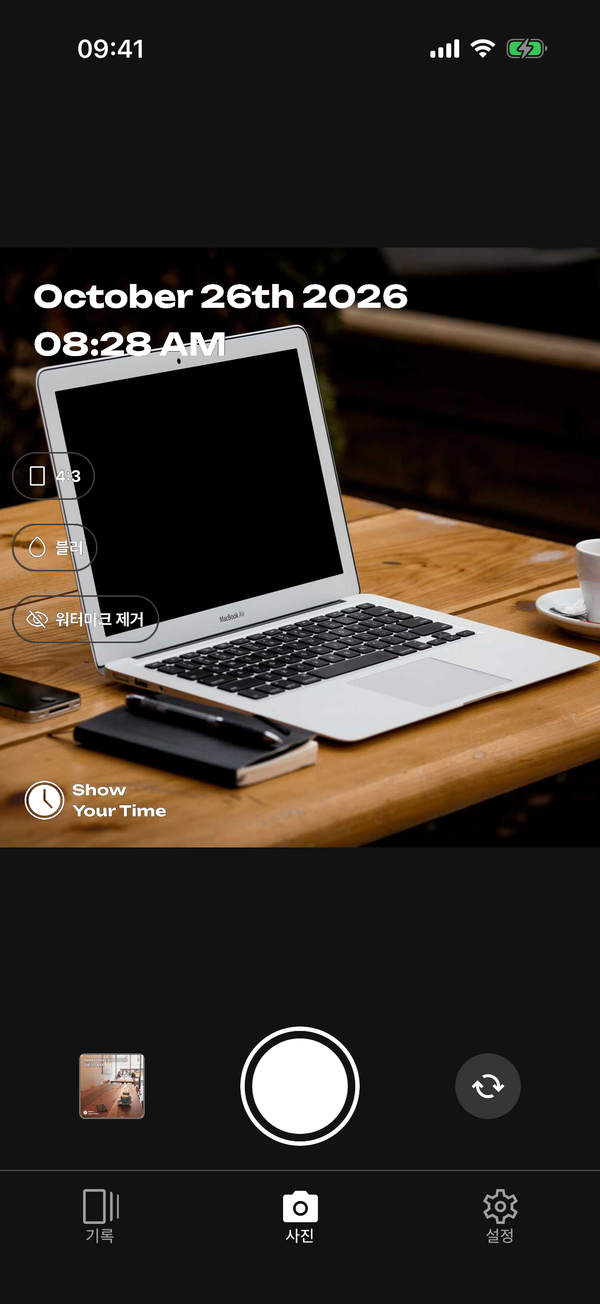
찍는 순서
미리보기를 왼쪽이나 오른쪽으로 밀어 마음에 드는 프레임을 골라요. 프레임은 계속 돌아가며 넘어가요.
가운데 흰 원(셔터)을 눌러요.
편집 화면이 열리면 프레임을 한 번 더 바꾸거나 그대로 저장을 눌러요. 자세한 내용은 편집 화면에 있어요.
셔터 오른쪽 버튼은 전면·후면 카메라를 바꾸고, 왼쪽의 작은 사진 버튼은 앨범에 있는 사진을 불러와요(찍은 사진 불러오기).
미리보기 왼쪽의 버튼으로 사진 비율(정방형·4:3), 블러, 워터마크를 바꿀 수 있어요. 이 버튼들은 편집 화면에서 함께 설명해요. Android에서는 카메라 화면의 블러 버튼이 흐리게 보이고 눌리지 않아요. 사진을 찍은 뒤 편집 화면에서 블러를 쓰세요.
볼륨 버튼으로 찍기 (PRO)
PRO 플랜을 쓰고 있으면 카메라 화면에서 볼륨 올리기·내리기 버튼을 눌러도 셔터가 눌려요. 실수로 여러 장 찍히지 않도록 1초 안에 다시 누른 것은 무시해요. 이때는 소리 크기가 바뀌지 않아요.
찍을 때마다 편집 화면을 거치지 않으려면
매번 저장을 누르기 번거롭다면 두 가지 방법이 있어요.
사진 촬영 후 자동 저장하기: 편집 화면이 열리자마자 지금 고른 프레임으로 저장돼요. 저장하기를 보세요.
연속 촬영 모드 (PRO): 편집 화면 없이 바로 저장하고 카메라에 남아 있어서 계속 찍을 수 있어요. 연속 촬영 모드를 보세요.
지금은 없는 기능
카메라 플래시와 손가락으로 확대·축소하는 줌은 아직 없어요. 요청이 많은 기능이라 카메라 화면을 정비하면서 함께 검토하고 있어요.
카메라가 검은 화면으로만 나오거나 앱이 꺼지면 카메라가 안 켜지거나 앱이 꺼져요를 보세요.