커스텀 스탬프 만들기, 고치기, 지우기
커스텀 스탬프는 글꼴, 위치, 날짜와 시간 형식을 직접 골라 만드는 나만의 프레임이에요. PRO 플랜 기능이고, 20개까지 만들 수 있어요.
만들기
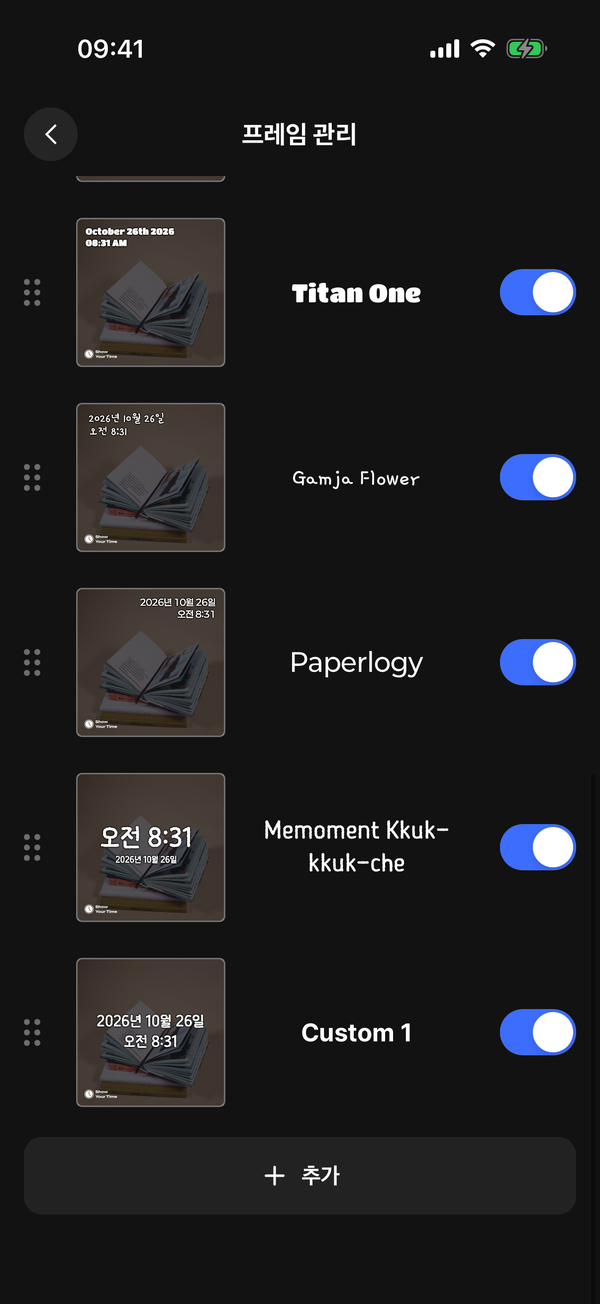
설정 > 프레임 관리에서 목록 맨 아래 + 추가를 눌러요.
커스텀 스탬프 편집 화면이 열려요. 위쪽의 이름(처음에는 'Custom 1')을 눌러 알아보기 쉬운 이름으로 바꿀 수 있어요.
아래 버튼으로 하나씩 정해요. 버튼을 누르면 고를 수 있는 목록이 나오고, 왼쪽 화살표를 누르면 버튼으로 돌아와요.
다 정했으면 오른쪽 위 저장을 눌러요. '커스텀 스탬프가 저장되었어요'라는 안내와 함께 프레임 관리로 돌아가요.
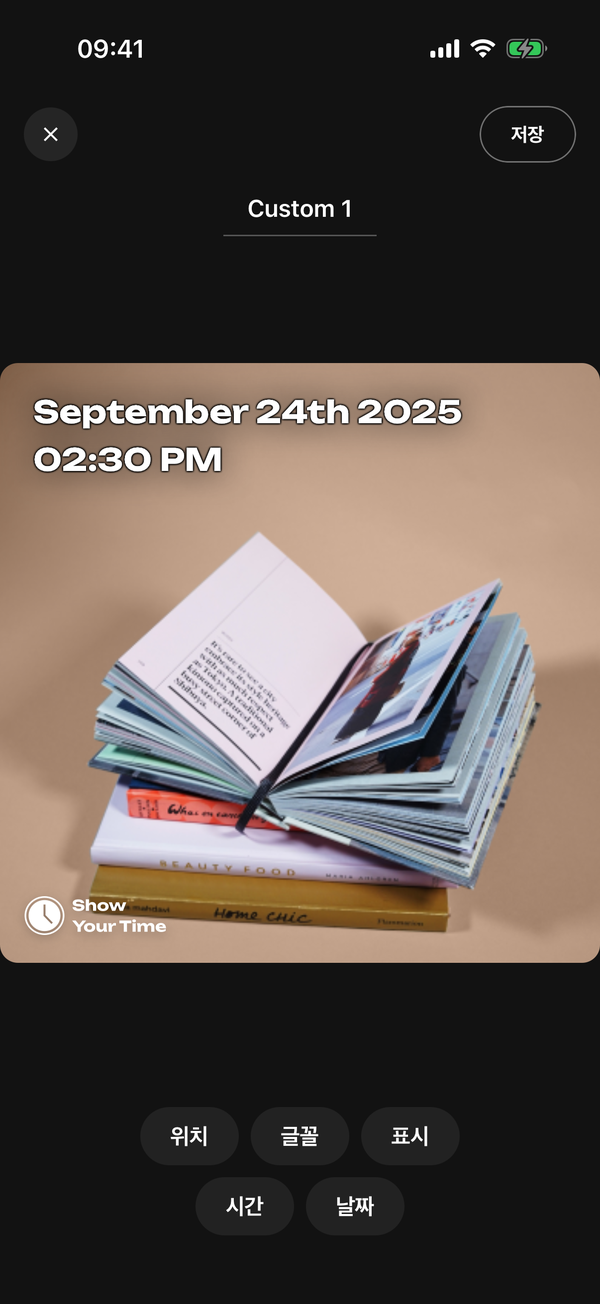
| 버튼 | 고를 수 있는 것 |
|---|---|
| 위치 | 왼쪽 상단, 가운데, 오른쪽 상단, 오른쪽 하단 |
| 글꼴 | 기본 프레임과 같은 글꼴 11종. 한글 글꼴을 고르면 날짜가 한글로 나와요 |
| 표시 | 전체(날짜와 시간), 시간만, 날짜만 |
| 시간 | 12시간, 24시간 |
| 날짜 | 숫자(2026-10-26), 텍스트(October 26th 2026 또는 2026년 10월 26일) |
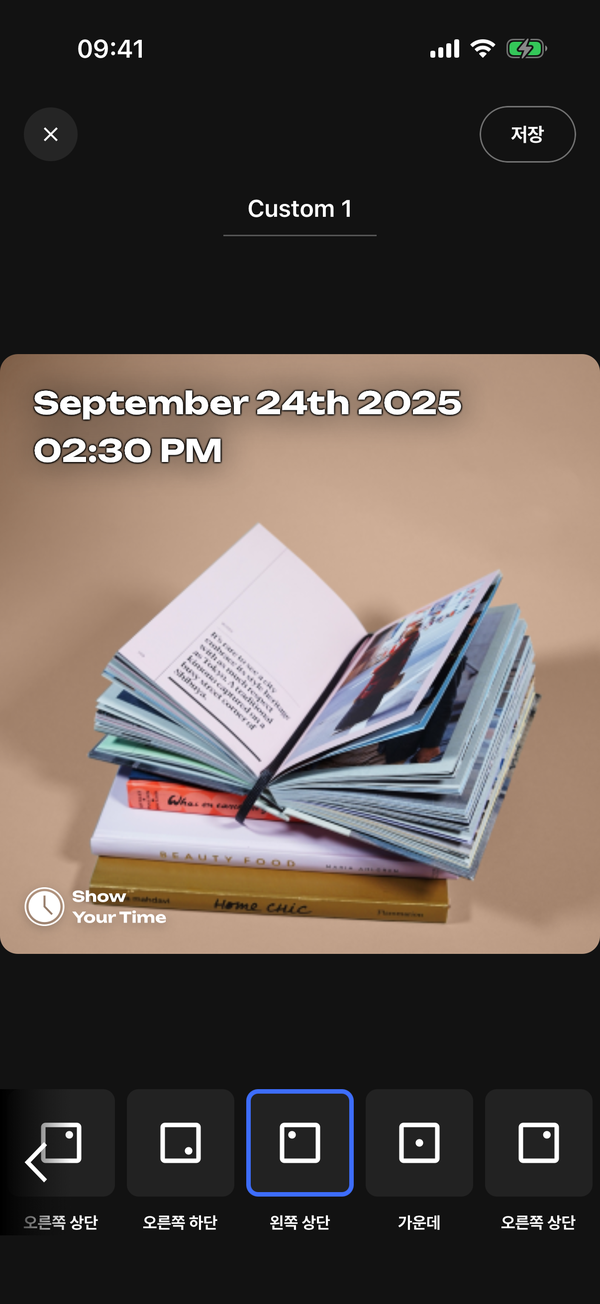
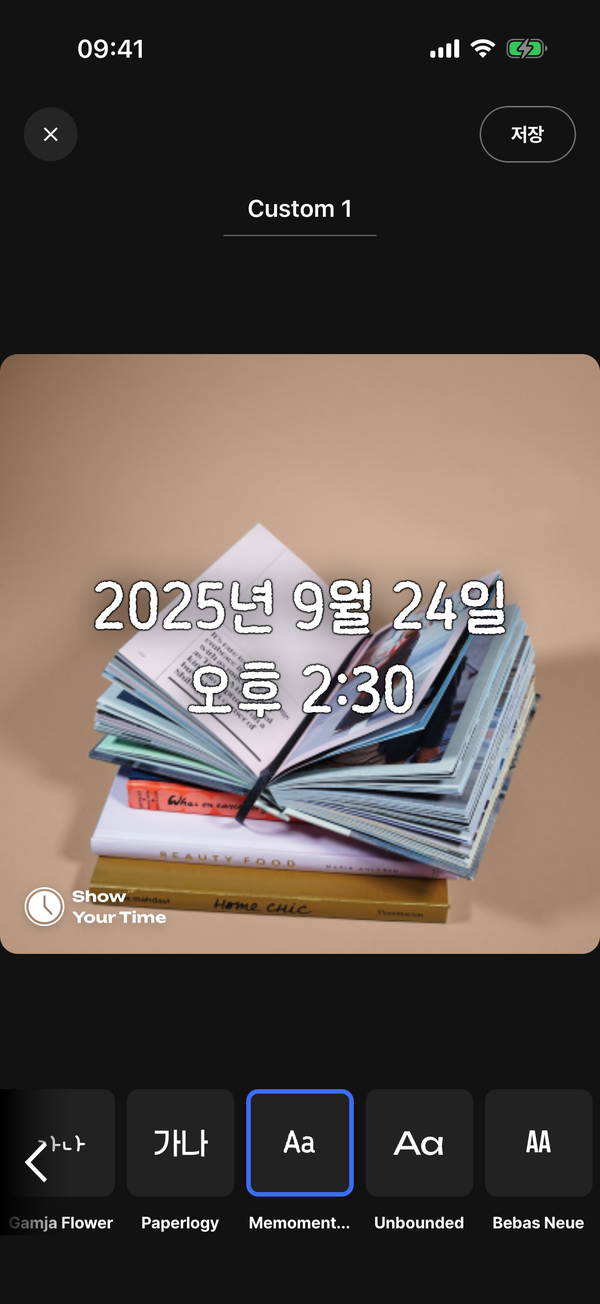
편집 화면의 미리보기에는 고정된 예시 날짜(2025년 9월 24일 오후 2:30)가 보여요. 실제 사진에는 찍은 날짜와 시각이 들어가요.
만든 스탬프는 프레임 목록의 맨 뒤에 추가돼요. 카메라나 편집 화면에서 밀어서 고르면 바로 쓸 수 있고, 프레임 관리에서 순서를 앞으로 옮길 수도 있어요.
고치기
설정 > 프레임 관리에서 고칠 커스텀 스탬프를 눌러요. 같은 편집 화면이 열리면 바꾸고 저장을 누르세요. 저장하지 않고 닫으려 하면 '커스텀 스탬프가 저장되지 않은 상태예요'라고 물어봐요.
지우기
두 가지 방법이 있어요.
설정 > 프레임 관리에서 커스텀 스탬프를 왼쪽으로 밀면 빨간 삭제 버튼이 나와요.
커스텀 스탬프를 눌러 편집 화면을 연 뒤, 오른쪽 위 ⋯ 버튼을 누르고 삭제를 골라요.
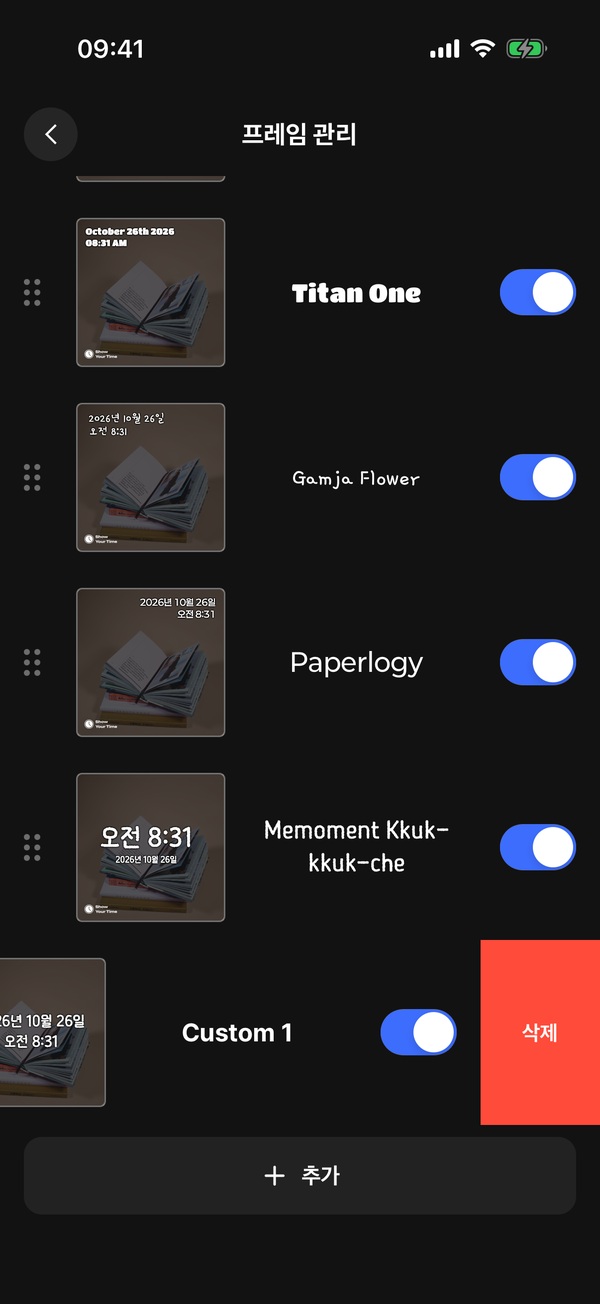
지운 스탬프는 되살릴 수 없지만, 언제든 새로 만들 수 있어요.
요일도 넣을 수 있나요?
아직은 요일을 넣을 수 없어요. 많이 요청해 주신 기능이라 준비하고 있어요.